iPhone’daki gibi dokunmatik alan
Gezinmek için kaydırın, seçmek için dokunun. Parmağınız hareket ettikçe vurgulanan öğe hafifçe eğilir; böylece neyin seçili olduğunu her zaman görürsünüz.
 Telik
Türkçe
Telik
Türkçe
Telik, Android telefonunuzu iPhone’daki kumandayla aynı dokunmatik alana ve düğmelere sahip bir Apple TV kumandasına dönüştürür. Evinizdeki Wi-Fi üzerinden çalıştığı için telefonunuzda kızılötesi (IR) verici olması gerekmez.
En son tvOS sürümüne sahip Apple TV 4K için. Android 8.0 veya üzeri.
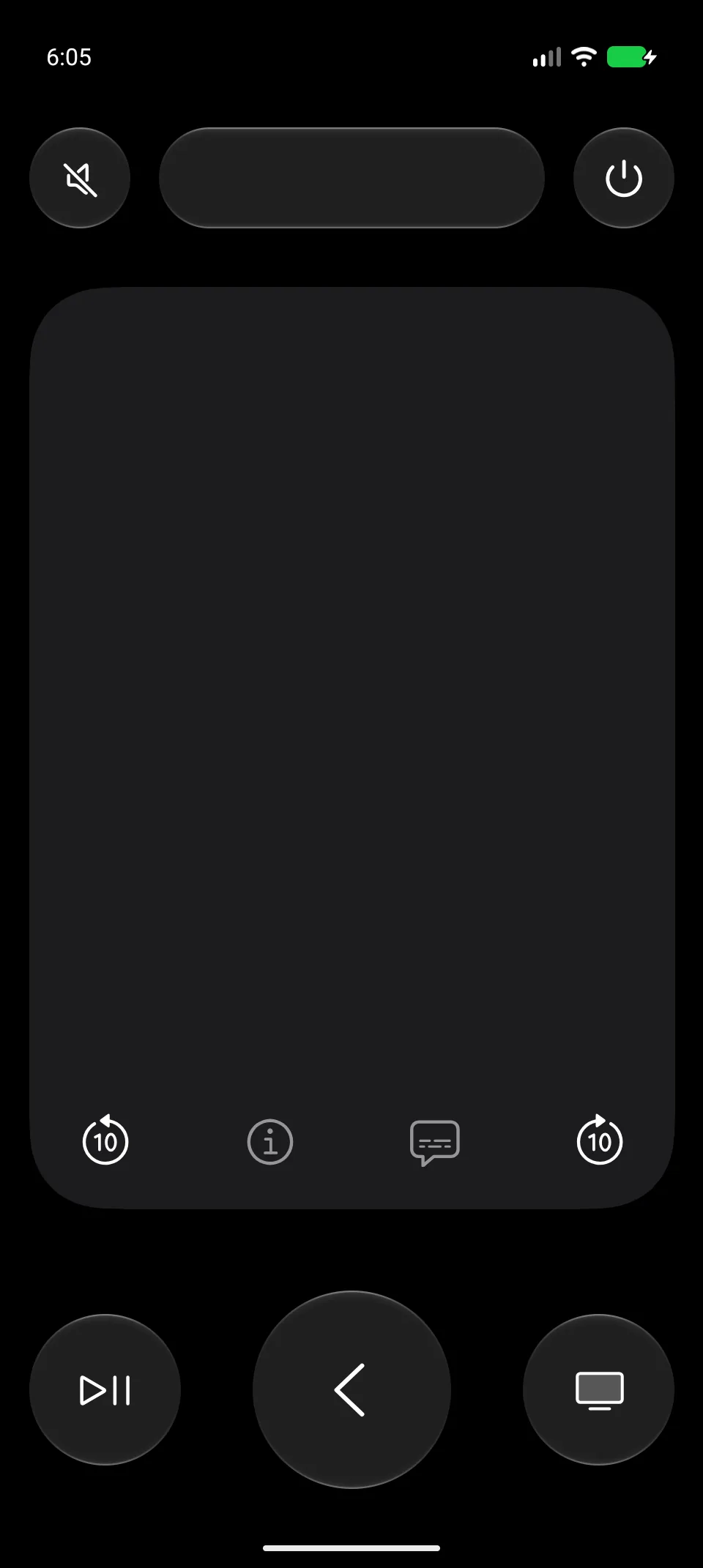
iPhone’daki kumandayla aynı düzen ve aynı özellikler, bu kez Android için.
Gezinmek için kaydırın, seçmek için dokunun. Parmağınız hareket ettikçe vurgulanan öğe hafifçe eğilir; böylece neyin seçili olduğunu her zaman görürsünüz.
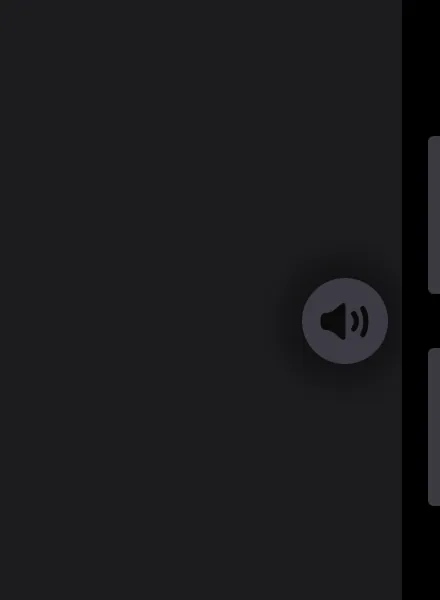
TV’nin sesini yükseltmek veya kısmak için telefonunuzun yan tarafındaki ses tuşlarına basın. Ses düzeyi TV’nin kendi göstergesinde görünür.
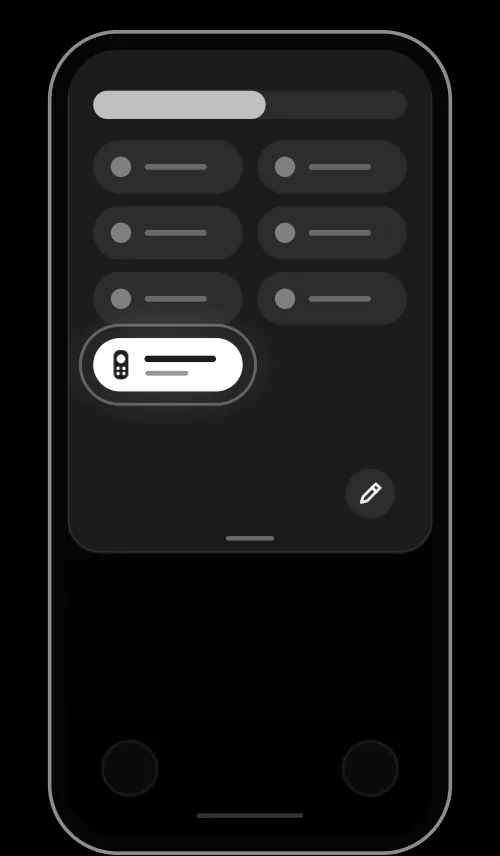
Telik’i Hızlı Ayarlar’a ekleyin. Aşağı kaydırıp Telik’e dokunduğunuzda kumanda açılır, telefonunuz kilitliyken bile.
Oynat/Duraklat, Geri ve TV düğmeleri altta, başparmağınızın kolayca uzanabileceği yerde. Video oynatılırken, TV’deki uygulama izin veriyorsa 10 saniye geri veya ileri sarabilir ve altyazıları açabilirsiniz.
TV’nin sesini tek dokunuşla kapatın, bir dokunuşla daha tekrar açın.
TV’de Denetim Merkezi’ni açmak için dokunun. TV’yi kapatmak için basılı tutun.
TV’de bir metin alanı seçildiğinde telefonunuzun klavyesi açılır. Aramaları ve adları, ekranda harfleri tek tek seçmek yerine telefondan yazın.
Kumandanın üst kısmındaki TV adına dokunun ve listeden başka bir TV seçin.
Telik evinizdeki Wi-Fi üzerinden çalışır. Telefonunuzda kızılötesi port olması gerekmez, telefonu TV’ye doğrultmanıza da gerek yoktur.
Telik’i indirmek de kullanmak da ücretsiz. Bugün sunduğu her şey ücretsiz kalacak.
Sizinle TV’niz arasına giren ne banner ne de video var.
Uygulama içi satın alma, abonelik ya da kilitli özellik yok.
Kayıt yok, e-posta adresi yok. Yükleyin, TV’nizi eşleyin, hepsi bu.
Analiz aracı yok, takip yok. Telik yalnızca ev ağınızdaki TV’nizle iletişim kurar.
Telik’i Google Play’den Android telefonunuza indirin.
Telefonunuz ve Apple TV aynı Wi-Fi ağında olsun. Telik, TV’yi kendisi bulur.
İlk seferde TV 4 haneli bir kod gösterir. Kodu hemen Telik’e girin: TV yalnızca yarım dakika kadar bekler. Sonrasında Telik kendiliğinden bağlanır.
Evet. Reklam, uygulama içi satın alma ve abonelik yok, hesap da gerekmez. Telik’in bugün yaptığı her şey ücretsiz kalacak.
Hayır. Telik, Apple TV’yi iPhone’daki kumanda gibi ev Wi-Fi ağınız üzerinden kontrol eder. Bu yüzden kızılötesi portu olmayan telefonlarda da çalışır.
Telik, en son tvOS sürümüne sahip Apple TV 4K ile test edildi. Eski modeller ve eski tvOS sürümleri test edilmedi, bu yüzden çalışacaklarına söz veremeyiz.
Telefonunuz TV ile aynı Wi-Fi ağındayken Telik’i açın ve listeden TV’yi seçin. TV 4 haneli bir kod gösterir. TV yalnızca yarım dakika kadar beklediği için kodu hemen Telik’e girin. Kodun süresi dolarsa yeni bir kod alıp tekrar deneyin. Bunu her TV için yalnızca bir kez yaparsınız.
Telik sesi Apple TV üzerinden değiştirir; Apple TV de komutu HDMI-CEC ile TV’nize veya AV alıcınıza iletir. HDMI-CEC ayarının açık olduğundan ve Apple TV’nin sesi bu yolla kontrol ettiğinden emin olun. Ses yalnızca kızılötesiyle değiştirilebiliyorsa Telik’teki ses tuşları ve sesi kapatma çalışmaz.
Evet. Telik’i Hızlı Ayarlar’a ekleyin, ardından kilit ekranında aşağı kaydırıp Telik’e dokunun: kumanda, telefonun kilidini açmanıza gerek kalmadan ekrana gelir. Yeni bir TV eşlemek veya bir TV’yi unutmak yalnızca kilidi açık telefonda yapılabilir.
Hiçbirini. Telik’te analiz aracı, reklam ve oturum açma yoktur; bize hiçbir şey göndermez. Yalnızca ev ağınızdaki Apple TV ile iletişim kurar ve eşleme anahtarları telefonunuzda şifrelenmiş olarak saklanır. Ayrıntılar gizlilik politikasında yer alıyor.
Telik, TV ile yerel ağınız üzerinden iletişim kurar ve Apple bunun işleyişini herhangi bir tvOS güncellemesinde değiştirebilir. Bir güncelleme bir özelliği bozarsa, sorunu Telik’in yeni bir sürümünde düzeltmeye çalışacağız.
Hayır. Telik bağımsız bir uygulamadır. Apple Inc. ile bağlantılı değildir ve Apple Inc. tarafından onaylanmamıştır.
Google Play’de ücretsiz; reklam ve uygulama içi satın alma yok.
Android 8.0 veya üzeri. En son tvOS sürümüne sahip Apple TV 4K.